こんにちは、ナナオです。
最近、128GB -> 500GBにディスクを増設したのですが、ディスククローンまではいつもこれを使っていて問題なかったのですが、Cドライブの拡張にちょっと手こずったので備忘録として残しておきます。
なんで手こずった
Cドライブの拡張にはwindowsでは「ディスクの管理」というユーティリティがあるので、ここからディスクの拡張などはできるはずなのですが、図のようになっていました。
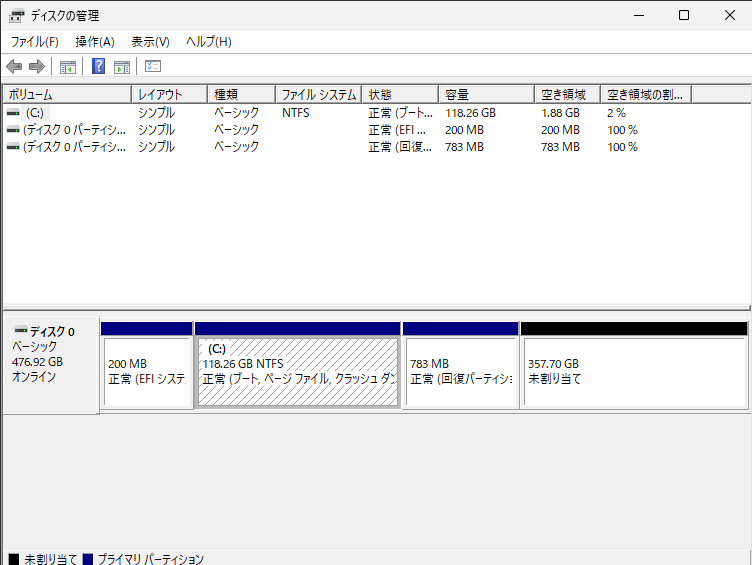
図のように、Cドライブの隣の隣に拡張された未割当の領域があります。
「なんだ、拡張できそうじゃん」となりますが、未割当領域はCドライブに隣接していないと拡張できないのです。。
「じゃあ隣まで持って来ればいいじゃん!」となりますが、このユーティリティからだとその操作ができないんですよね。なんでやねん。
じゃあどうするか
ということで、diskpartコマンドを使って解決します。
管理者権限でコマンドプロンプトを開き、以下のコマンドを実行します。
diskpart
実行するとdiskpartツールが実行されます。
ここでlist diskを実行して、ディスクを選択します。
私の場合ディスクは一つしかないので、0を選択します。
DISKPART> list disk

  ディスク      状態           サイズ   空き   ダイナ GPT
  ###                                          ミック
  ------------  -------------  -------  -------  ---  ---
  ディスク 0    オンライン           476 GB   357 GB        *

DISKPART> select disk 0

ディスク 0 が選択されました。
次にlist partitionでパーティションの一覧を見ます。
DISKPART> list partition

  Partition ###  Type                Size     Offset
  -------------  ------------------  -------  -------
  Partition 1    システム               200 MB  1024 KB
  Partition 2    予約済み                16 MB   201 MB
  Partition 3    プライマリ              118 GB   217 MB
  Partition 4    回復                 783 MB   118 GB
大体さきほどのディスクの管理の画面で見た情報と変わらないですね。
ここからどうするか、、、という話なんですが、「Partition 4の回復パーティションを削除してプライマリと未割当領域を隣接させることでディスクを拡張させる」という方法になります。
ただ、回復パーティションを削除するのはあまりにも怖かったので、今回はdiskpartを使う方法はやめました。
じゃあどうすんのよ
ということでツールを使いましょう。
今回はMiniToolのPartitionWizardというソフトを使います。
wingetでダウンロードできるので、これでダウンロードしましょう。
(正直今回みたいな機会でしか使わないので、wingetなら作業が終わったらちゃっちゃとアンインストールもしやすいです)
winget install MiniTool.PartitionWizard.Free
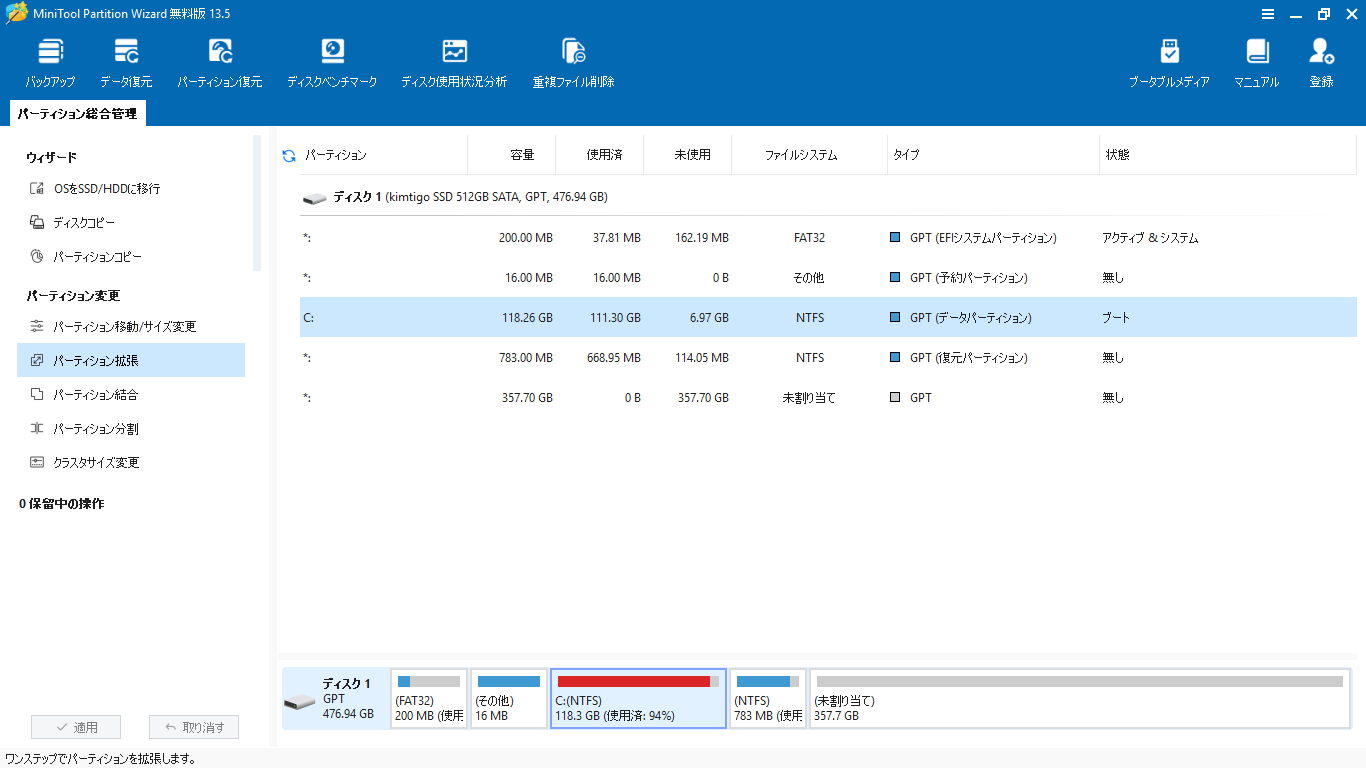
インストールして開くと以下のような画面になります。
Cドライブを選択して「パーティション拡張」を選択します。
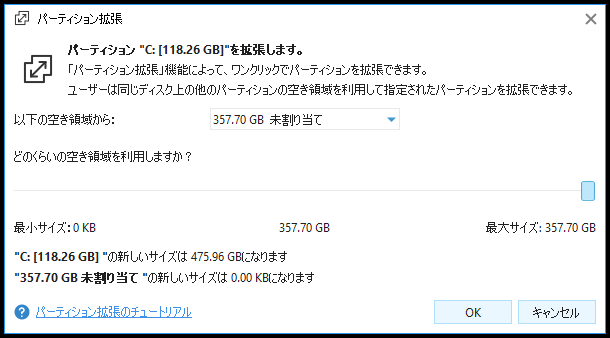
未割当領域を限界までCドライブに拡張するように設定し、OKを押します。
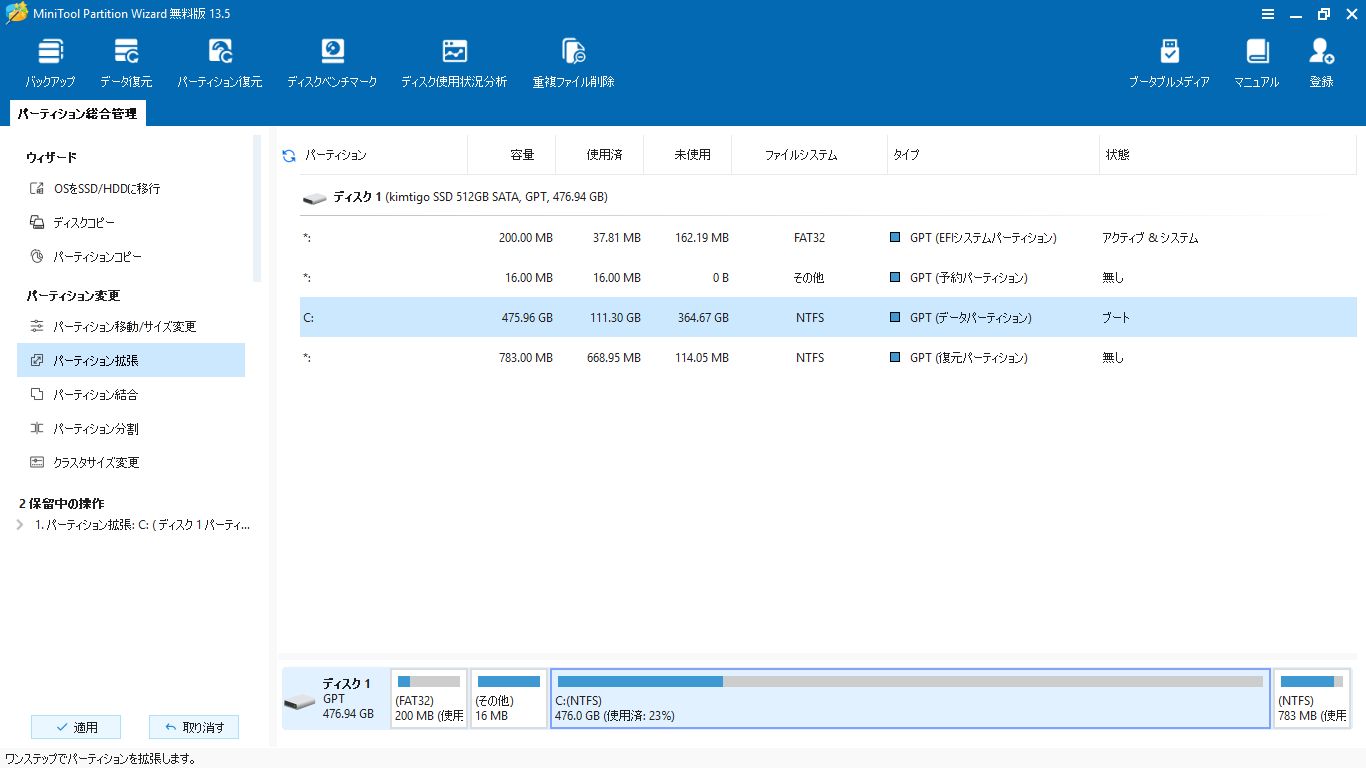
右下の「適用」をクリックします。
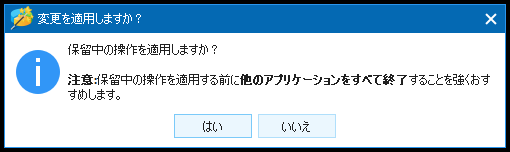
確認ウィンドウが開くので「はい」を選択します。
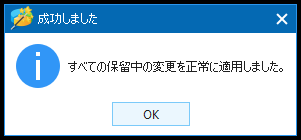
成功するとウィンドウが表示されます。
これで拡張できました!
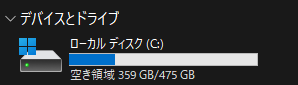
お世話になったツールですが、もう使わないのでアンインストールします。
winget uninstall MiniTool.PartitionWizard.Free
winget、楽すぎる。
感想
たまによくやるディスクの拡張作業、忘れがちなので備忘録を残せてよかったです。
ただ拡張するだけなのになかなか手間な作業なので、デフォルトでもっと楽にできたらなぁ…とは思いつつ、普通にWindows使うユーザーがディスク拡張とかしないか…とも思う。